
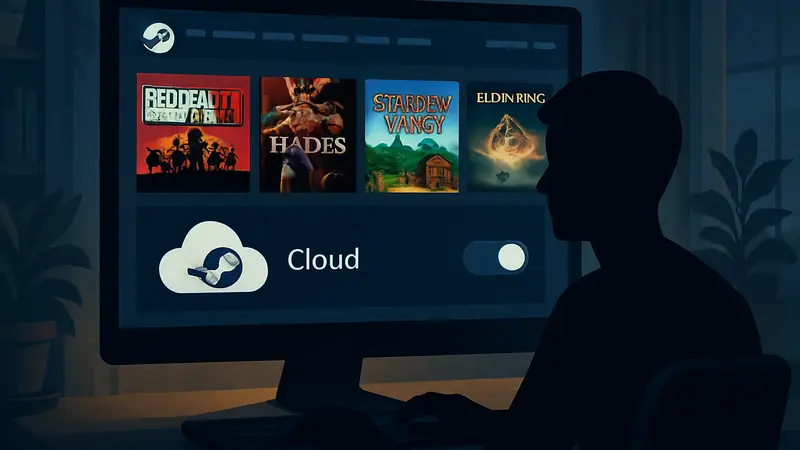
Steam Cloud Save — полезная функция для сохранения прогресса в играх. Она позволяет хранить игровые сохранения в облаке, защищая их от потери или повреждения. Это удобно для тех, кто играет на разных устройствах или хочет вернуться к старым играм.
Функция Cloud Save работает как на ПК, так и на Steam Deck. Она гарантирует доступ к файлам сохранения в любое время, даже если локальные копии будут утеряны. Это избавляет от необходимости вручную переносить сохранения между устройствами.
Как включить Steam Cloud Save
Если облачное сохранение не активно, его можно включить, выполнив несколько простых шагов:
- В приложении Steam нажмите вкладку «Steam» в верхнем левом углу.
- В выпадающем списке выберите «Настройки».
- В открывшемся окне слева выберите «Облако».
- Чтобы включить облачное сохранение, убедитесь, что ползунок напротив «Включить Steam Cloud» находится в активном положении (синий цвет).
Как проверить совместимость игры с Cloud Save
Не все игры поддерживают Cloud Save. Обычно это касается старых или инди-проектов. Перед покупкой игры можно проверить её совместимость на странице магазина.
На странице игры под описанием ищите значок Steam Cloud. Если его нет, игра не поддерживает облачные сохранения.
Как посмотреть игры с поддержкой Cloud Save в библиотеке
Чтобы проверить, поддерживает ли уже купленная игра облачные сохранения, выполните следующие действия:
- Откройте Steam и перейдите в «Библиотеку».
- В меню слева выберите нужную игру.
- На странице игры рядом с кнопкой «Играть» появится раздел «Статус облака», если игра поддерживает Cloud Save. Если такого раздела нет, функция для этой игры недоступна.
Как найти локальные копии облачных сохранений на ПК
Steam Cloud сохраняет копии файлов на вашем компьютере. Их можно найти по следующим путям:
- Windows:
C:\Program Files (x86)\Steam\userdata\[ВашSteamID]\[AppID] - macOS:
~/Library/Application Support/Steam/userdata/[ВашSteamID]/[AppID] - Linux:
~/.local/share/Steam/userdata/[ВашSteamID]/[AppID]
Замените [ВашSteamID] на ваш Steam ID, а [AppID] — на идентификатор игры. Это приведёт к папке с сохранениями.
Как найти облачные сохранения на Steam Remote Storage
Просмотреть свои облачные сохранения Steam можно также онлайн на странице Remote Storage:
- Откройте браузер и перейдите по ссылке: https://store.steampowered.com/account/remotestorage.
- Войдите в свой аккаунт Steam, если это необходимо.
- Появится список игр с облачными сохранениями, где указано название игры, количество файлов и их общий размер.
- Чтобы получить доступ к файлам, нажмите «Показать файлы» рядом с нужной игрой.
- Справа от каждого файла будет опция «Скачать».