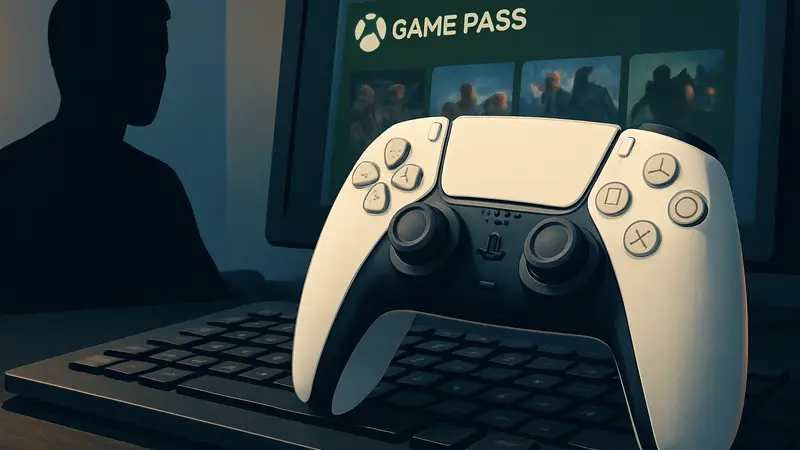
Игроки, предпочитающие контроллер DualSense от PlayStation 5, сталкиваются с проблемой при запуске игр из подписки Game Pass на ПК. В отличие от Steam, где поддержка геймпадов широка, Game Pass по умолчанию работает только с контроллерами Xbox или связкой клавиатура-мышь. Это создаёт неудобства для многих пользователей.
Однако существуют проверенные способы обойти это ограничение, позволяющие полноценно использовать DualSense в играх из библиотеки Game Pass на ПК. Есть два основных подхода: использование стороннего приложения DS4Windows или интеграция игр Game Pass в библиотеку Steam через UWPHook.
Самый простой способ — это приложение DS4Windows. Оно позволяет системе распознавать DualSense как контроллер Xbox, обеспечивая полную совместимость.
- Подключение DualSense к ПК: Подключите контроллер через USB-кабель или по Bluetooth. Для Bluetooth зажмите кнопки Share/Create и PlayStation на пять секунд, пока световая панель не начнёт быстро мигать.
- Сопряжение по Bluetooth: В настройках ПК перейдите в «Bluetooth и устройства», включите Bluetooth, выберите «Добавить устройство» и найдите «DualSense Wireless Controller». Подключитесь к нему.
- Загрузка DS4Windows: Загрузите приложение с официального сайта. Рекомендуется выбрать «Official DS4Windows».
- Установка DS4Windows: Распакуйте архив и запустите приложение DS4Windows. Следуйте инструкциям по установке, загрузив необходимые компоненты (обычно это Шаг 1). Можно также установить дополнительные программы для корректного отображения кнопок, но это необязательно.
- Запуск игры: После завершения установки и подключения контроллера, DS4Windows должен отобразить DualSense. Теперь можно запускать любую игру из приложения Xbox Game Pass, и контроллер будет работать.
При использовании DS4Windows сенсорная панель DualSense автоматически назначается в качестве мыши. Это может быть полезно в играх, где требуется взаимодействие с курсором.
Альтернативный метод подходит тем, кто хочет видеть игры Game Pass в своей библиотеке Steam и использовать встроенные возможности Steam для настройки контроллера. Для этого потребуется утилита UWPHook.
- Загрузка UWPHook: Загрузите и установите UWPHook.
- Добавление игр Game Pass в Steam: Запустите UWPHook, нажмите «Load installed UWP Apps» и выберите нужные игры Game Pass для добавления в Steam.
- Настройка контроллера в Steam: В Steam кликните правой кнопкой мыши по добавленной игре, выберите «Свойства» и перейдите в раздел «Контроллер». Там будет опция «Конфигуратор контроллера», где можно настроить раскладку DualSense под свои предпочтения.
Хотя DS4Windows предлагает более простой путь к совместимости, UWPHook позволяет интегрировать игры Game Pass непосредственно в экосистему Steam. Выбор зависит от личных предпочтений пользователя.
Контроллер Sony DualSense Wireless Controller совместим с PS5, Android и iOS. Он поддерживает беспроводное подключение по Bluetooth и проводное через USB-C, а также имеет поддержку гарнитуры. Его стоимость составляет около 70-75 долларов.