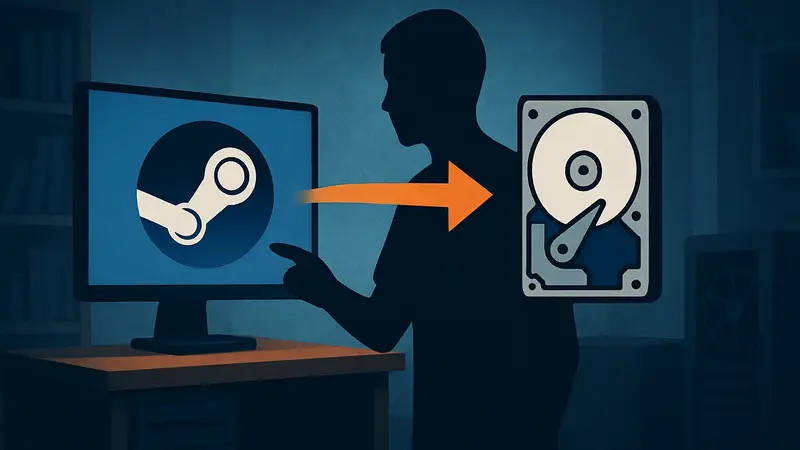
Современные игры требуют всё больше места на дисках, будь то HDD или SSD. Это создаёт проблемы для игроков, которым часто приходится управлять свободным пространством. Steam предлагает встроенные инструменты для перемещения установленных игр между разными накопителями.
Перенос игр на другой диск позволяет освободить место на основном накопителе или перенести их на более быстрый SSD. Процесс достаточно прост и не требует сторонних программ. Steam поддерживает два основных способа для одной игры и отдельную опцию для массового перемещения.
Как переместить игру в Steam: два способа
Steam позволяет переносить игры между папками библиотек на разных дисках. Если на целевом диске нет папки Steam Library, её можно создать через настройки клиента.
Способ 1: Через свойства игры
- Откройте клиент Steam.
- В библиотеке Steam найдите нужную игру, кликните по ней правой кнопкой мыши и выберите «Свойства».
- В открывшемся окне перейдите во вкладку «Установленные файлы» в левой колонке.
- Нажмите кнопку «Переместить папку установки» напротив опции «Переместить содержимое этой игры в другую папку или на другой диск».
- Выберите целевой диск и подтвердите действие, нажав «Переместить».
Способ 2: Через настройки хранилища
- Запустите клиент Steam.
- В верхнем левом углу нажмите на «Steam», затем выберите «Настройки».
- В новом окне выберите раздел «Хранилище» в левой колонке.
- Откройте выпадающее меню выбора диска и выберите накопитель, где сейчас установлена игра.
- Найдите игру в списке установленных и поставьте галочку в пустом поле напротив её названия.
- Нажмите кнопку «Переместить».
- Выберите целевой диск из выпадающего списка и снова нажмите «Переместить» для подтверждения.
Чтобы создать новую папку библиотеки Steam на диске, который ещё не используется, выберите опцию «Добавить диск» в выпадающем меню выбора диска в разделе «Хранилище» и укажите нужный накопитель.
Проверка целостности файлов после перемещения
После переноса папки установки игры на другой диск рекомендуется проверить целостность её файлов. Это гарантирует, что все данные скопированы корректно и игра будет работать без ошибок.
- Откройте библиотеку Steam.
- Кликните правой кнопкой мыши по игре, чью целостность файлов нужно проверить.
- Перейдите в «Свойства» → «Установленные файлы».
- Нажмите «Проверить целостность файлов игры».
- Steam запустит проверку, которая займёт от 2 до 10 минут в зависимости от системы и размера игры.
- После завершения появится сообщение «Все файлы успешно проверены», подтверждающее готовность игры к запуску.
Важно помнить, что файлы сохранений для игр Steam не хранятся в папке установки. Даже если облачные сохранения Steam отключены, перемещение папок установки не повлияет на ваши сохранения.
Как переместить несколько игр одновременно
Steam позволяет переносить несколько установленных игр с одного диска на другой за один раз. Этот процесс интуитивно понятен и аналогичен перемещению одной игры через настройки хранилища.
- Запустите клиент Steam.
- Откройте «Steam» → «Настройки» → «Хранилище».
- Выберите диск, где находятся игры для перемещения.
- Отметьте галочками все игры, которые хотите перенести.
- Нажмите кнопку «Переместить».
- Выберите целевой диск и подтвердите действие.
Режим Big Picture в Steam и стандартный интерфейс Steam Deck не поддерживают массовое перемещение игр. Для этой возможности потребуется использовать обычный клиент Steam на ПК.