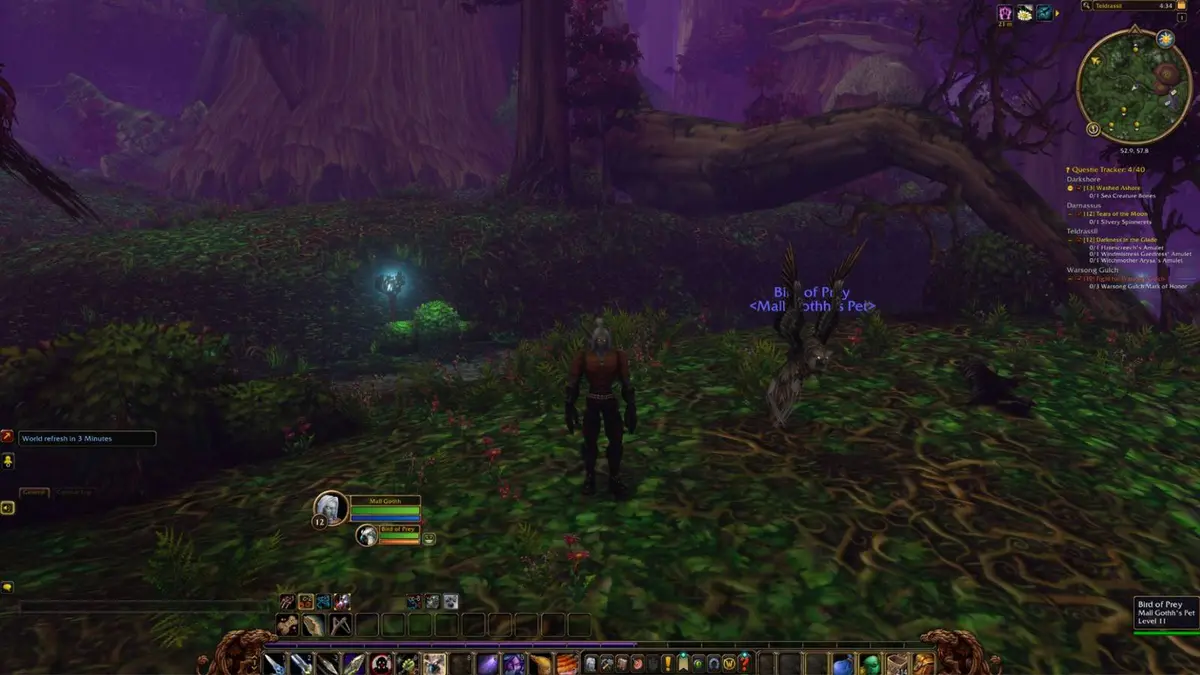
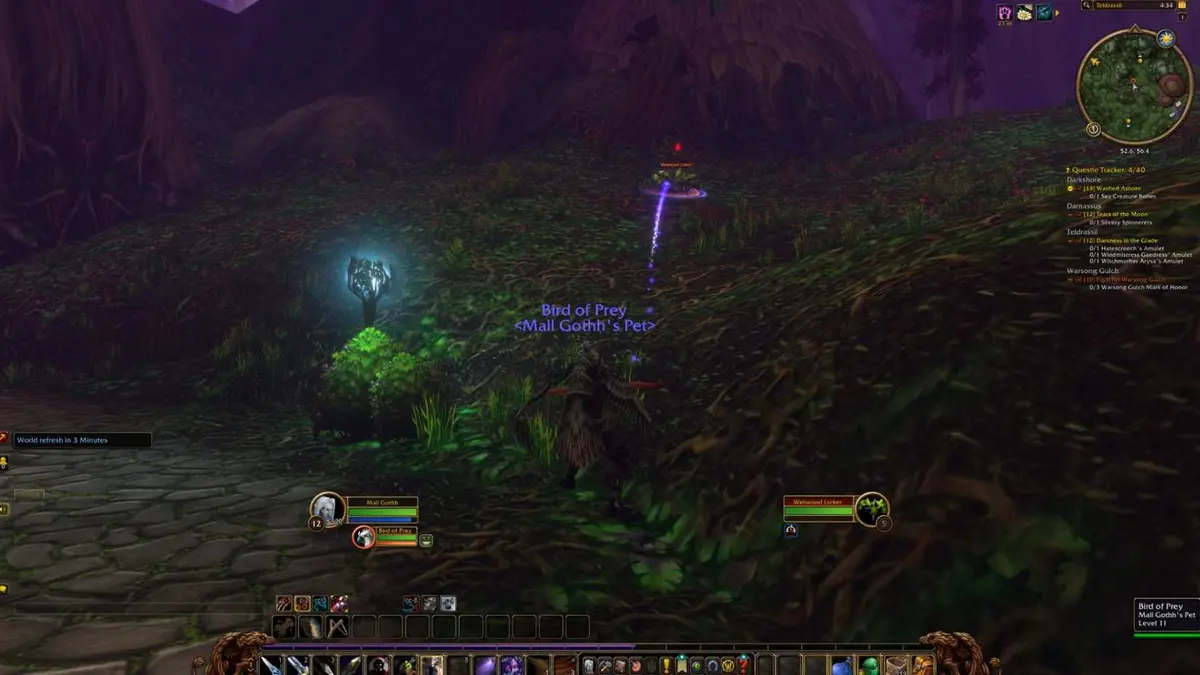
Персонаж WoW Forever крупно в центре на фоне игрового мира, логотип игры, тема настроек графики

WoW Forever: настройки графики для высокого FPS и качества

Редакция Press F News, выпускающий редактор Виктор Шмыгов
Два набора настроек WoW Forever: для высокого FPS на слабом компьютере и качественной картинки на мощном.

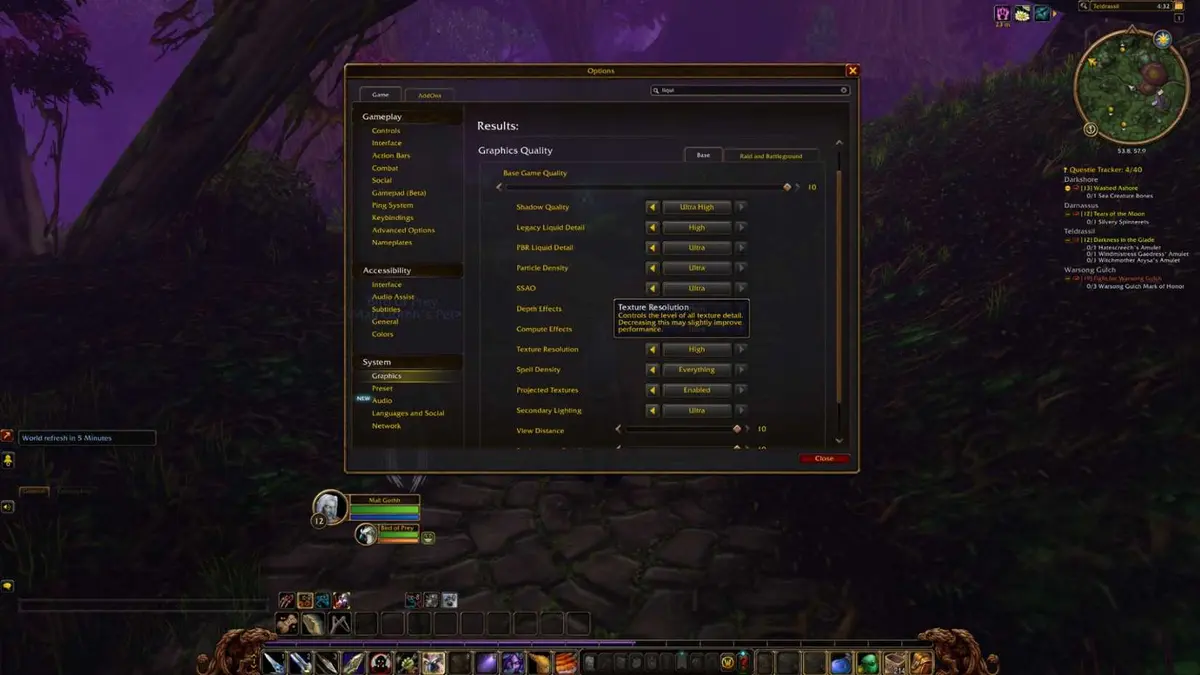
Для повышения FPS в WoW Forever на слабом компьютере нужно снизить качество освещения, теней и вычисляемых эффектов, а при нехватке кадров — уменьшить Render Scale до 80–90%. На мощном компьютере можно оставить масштаб 100% и повысить качество графики, но не выставлять Secondary Lighting и Compute Effects на максимум.

WoW Forever character
Источник: Game Rant

Лучшие настройки WoW Forever для производительности и FPS

WoW Forever character
Источник: Game Rant

Для бюджетного компьютера подойдёт следующий набор настроек:

Сейчас бесплатно: Mark of the Deep в Epic Games Store, до 26 ноября — раздачи игр первыми в нашем TelegramПодписаться
  1. Выбрать режим отображения Windowed Fullscreen — полноэкранный в окне.
  2. Оставить родное разрешение монитора.
  3. Снизить Render Scale до 80–90%, если частота кадров недостаточна.
  4. Установить Secondary Lighting на Fair.
  5. Снизить Compute Effects до минимального или следующего за ним уровня.
  6. Выставить Shadow Quality и SSAO на Low или Fair.
  7. Оставить Texture Resolution на High, если видеокарте хватает памяти.
  8. Выбрать для PBR Liquid Detail значение Fair или Good.
  9. Установить Spell Density на Essential, чтобы важные эффекты в бою оставались различимыми.

Эти настройки помогают сохранить частоту кадров в городах и рейдах, не жертвуя чёткостью текстур и видимостью важных боевых эффектов.

Лучшие настройки WoW Forever для качества графики

WoW Forever settings
Источник: Game Rant

На мощном компьютере качество картинки можно повысить, сохранив плавность:

  1. Открыть меню графики.
  2. Выбрать режим отображения Windowed Fullscreen.
  3. Оставить родное разрешение монитора и установить Render Scale на 100%.
  4. Выставить Secondary Lighting на Good.
  5. Установить Compute Effects на High.
  6. Выбрать для Shadow Quality значение High.
  7. Установить SSAO на Good или High.
  8. Выбрать для Spell Density значение Essential или Everything.
  9. Ограничить частоту кадров значением, равным частоте обновления монитора.
  10. Включить Projected Textures, чтобы эффекты на земле оставались хорошо заметными.

Даже на мощном компьютере для Secondary Lighting и Compute Effects лучше не выбирать самые высокие значения. Projected Textures нужно держать включёнными: эта настройка помогает видеть наземные эффекты, в том числе круги исцеления.

После изменений следует проверить работу игры в оживлённом городе или открытом поле, а затем зайти в рейд или подземелье и убедиться, что эффекты в бою хорошо различимы.


Реакции: