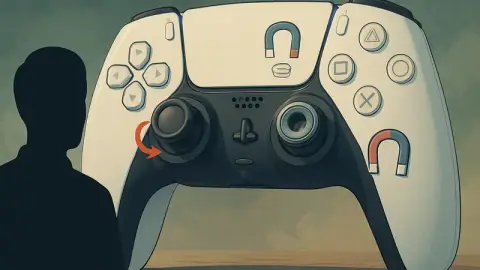
Чтобы устранить дрифт стиков на геймпаде PS5 или Xbox, можно попробовать вращение стиков, сброс контроллера или калибровку. Если причина в загрязнении или износе механизма, потребуется чистка либо замена деталей.
Что такое дрифт стиков на контроллере
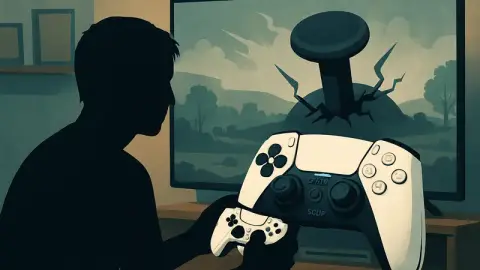
Дрифт стика — неисправность, при которой контроллер регистрирует отклонение аналогового стика, хотя его никто не трогает.
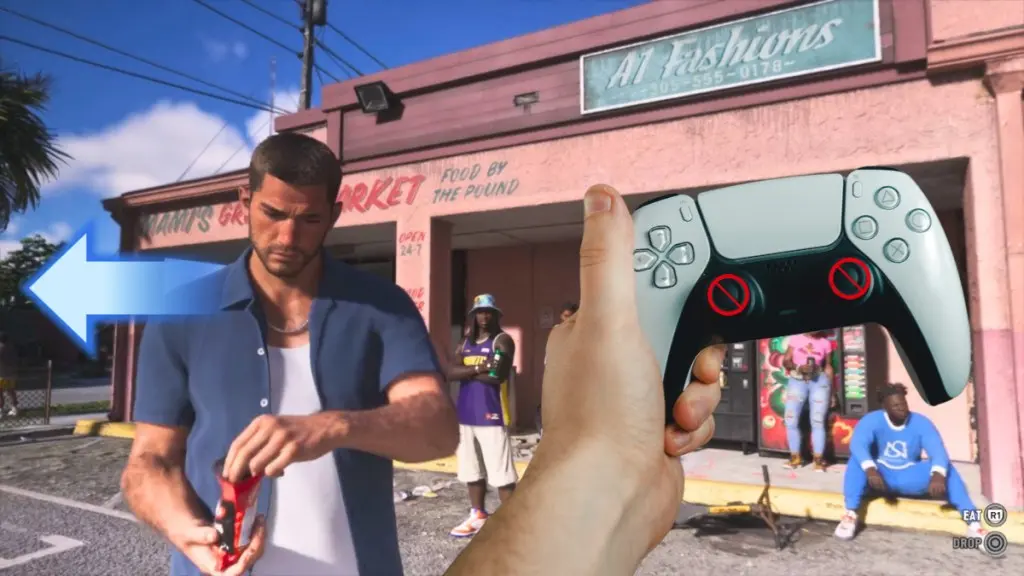
Из-за этого персонаж самостоятельно идёт в сторону, камера поворачивается без команды, а пункты меню прокручиваются сами. Проблема встречается на контроллерах PlayStation и Xbox. В GTA 6 она мешает управлению персонажем и камерой: для игры на консоли нужен геймпад, поскольку GTA 6 не поддерживает мышь и клавиатуру.
Почему возникает дрифт стиков
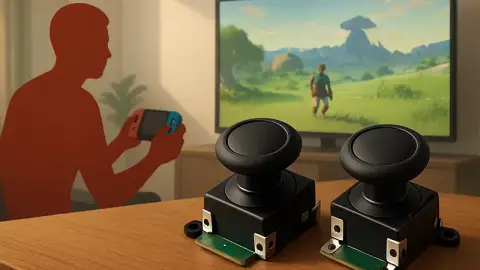
Одна из причин связана с потенциометрами — компонентами, которые определяют положение стика. Внутри подвижный контакт скользит по резистивной дорожке с углеродным покрытием.
Такой механизм рассчитан на тысячи циклов движения, но трение постепенно изнашивает его. Пыль, волосы и грязь тоже мешают работе контактов и могут вызывать ошибочные сигналы.
Ещё одна возможная причина — пружина, которая перестала возвращать стик в исходное положение. В таком случае механизму может потребоваться замена.
Вращение стиков на 360° или сброс контроллера
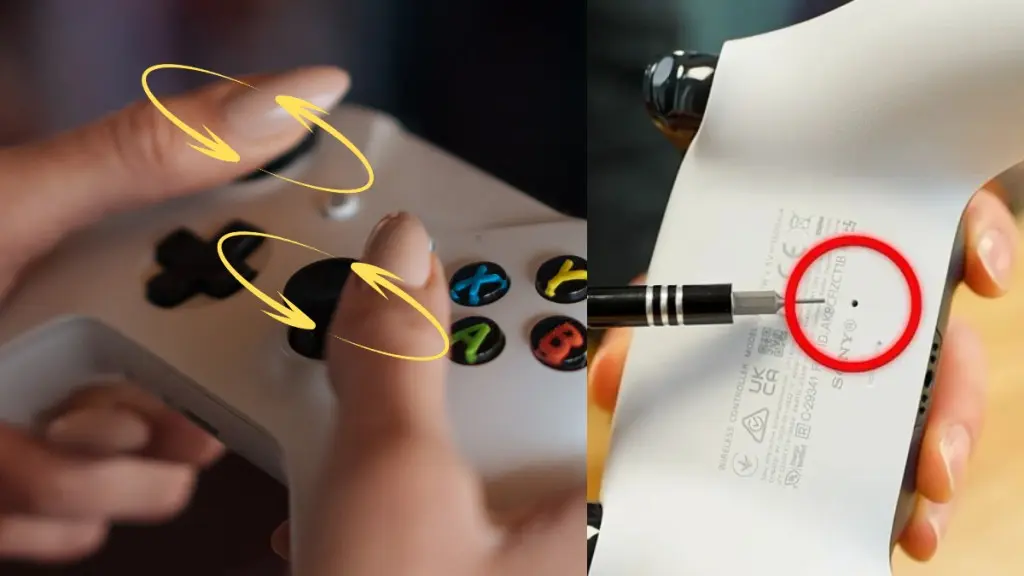
Первый способ — несколько раз провести оба стика по полному кругу в каждом направлении.
Повернуть оба аналоговых стика на 360° по часовой стрелке.
Повторить движение против часовой стрелки.
Сделать несколько таких оборотов.
Источник: Beebom
Описанный способ также предполагает вращение с нажатым стиком: давление на механизм должно помочь освободить пружину, если её движению мешает грязь. Это не заменяет ремонт изношенных деталей.
Для DualSense на PS5 есть ещё один вариант — сброс через небольшую кнопку Reset в отверстии на задней панели.
Нажать кнопку Reset тонким штифтом через отверстие сзади контроллера.
После сброса подключить DualSense к PS5 кабелем.
Заново выполнить настройку и обновление контроллера.
Сброс возвращает настройки контроллера к исходному состоянию. Если причина дрифта механическая, переходить к этому способу как к гарантированному решению не стоит.
Калибровка с помощью программы
Если вращение не помогло, следующий способ для DualSense — калибровка через сайт DualShock Tools на PC или ноутбуке. Инструмент позволяет настроить центральное положение стиков и диапазон их движения.
Открыть сайт DualShock Tools и подключить контроллер PS5 к компьютеру через USB.
Выбрать Calibrate Stick Center. По подсказкам на экране переместить оба стика в четыре крайних положения и завершить настройку центра.
Открыть Fine-tune Stick Calibration, затем перейти в Circularity. Здесь отображается погрешность кругового движения стика.
Пройти процедуру калибровки по инструкциям инструмента и проверить результат.
Калибровка может уменьшить ошибку измерения: в описании метода указано снижение погрешности до 50%. Это не означает, что программная настройка устранит физический износ механизма.
Через Quick Setup также можно проверить кнопки, триггеры, вибрацию, звук и тактильную отдачу DualSense. Описанная последовательность относится к контроллеру PS5, а не к геймпадам Xbox.
Чистка или замена деталей контроллера
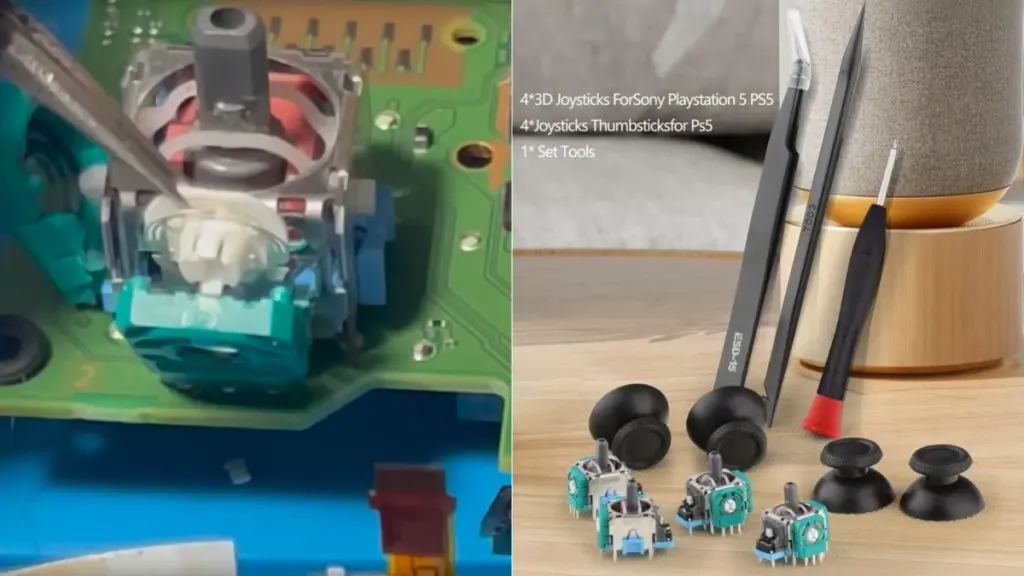
Если предыдущие способы не помогли, следующий этап — внутренняя чистка или ремонт. Для доступа к механизму потребуется снять панели контроллера с помощью отвёртки.
Разобрать корпус, сняв панели контроллера.
Удалить загрязнения вокруг механизмов аналоговых стиков ватной палочкой. В источнике для этого предложен ацетон, но эту рекомендацию не стоит считать универсальной инструкцией по обслуживанию контроллера.
Если дрифт сохраняется, обратиться в ремонтную мастерскую или авторизованный сервисный центр соответствующего бренда.
Источник: Beebom
Ещё один вариант — самостоятельная замена деталей. На Amazon упоминаются сменные аналоговые стики и моторы примерно за 20 долларов; порядок установки предлагается изучить по видеоинструкциям. Замена деталей — отдельный этап ремонта, а не продолжение программной калибровки.