Где найти Screen Narration в GTA 6 на PS5 и Xbox Series X|S и как изменить громкость, скорость и голос озвучки.
Чтобы включить или отключить Screen Narration в GTA 6, нужно открыть меню паузы, открыть Settings, затем перейти в меню настроек звука Audio и найти раздел Narration. Здесь же настраиваются громкость, скорость и голос чтения экрана.
Как включить или отключить Screen Narration в GTA 6
Первичная настройка Screen Narration доступна при запуске игры. Позже её можно изменить через меню — порядок действий одинаковый на PS5 и Xbox Series X|S.
Нажать кнопку Options на PS5 или Menu на Xbox, чтобы открыть меню паузы GTA 6.
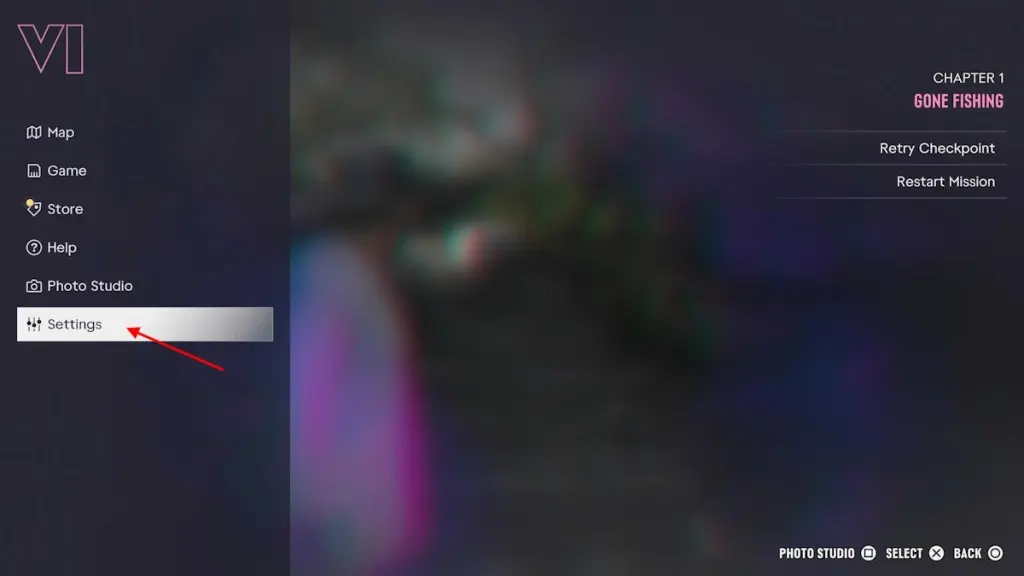
Прокрутить меню вниз и открыть меню Settings — настройки.
Источник: Beebom
Кнопками L1/LB и R1/RB перейти в меню настроек звука Audio.
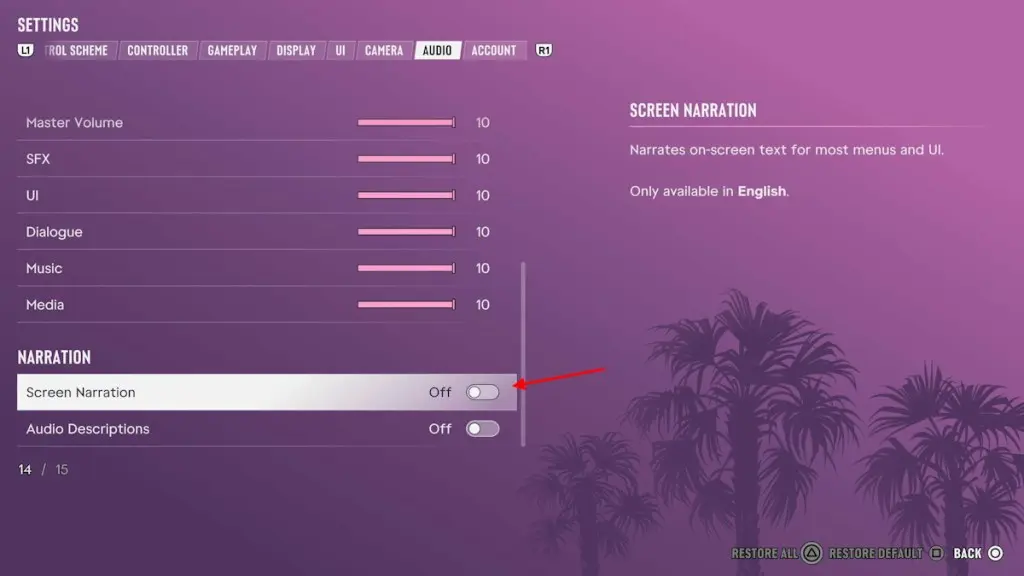
Прокрутить список вниз до раздела Narration.
Включить переключатель Screen Narration.
Источник: Beebom
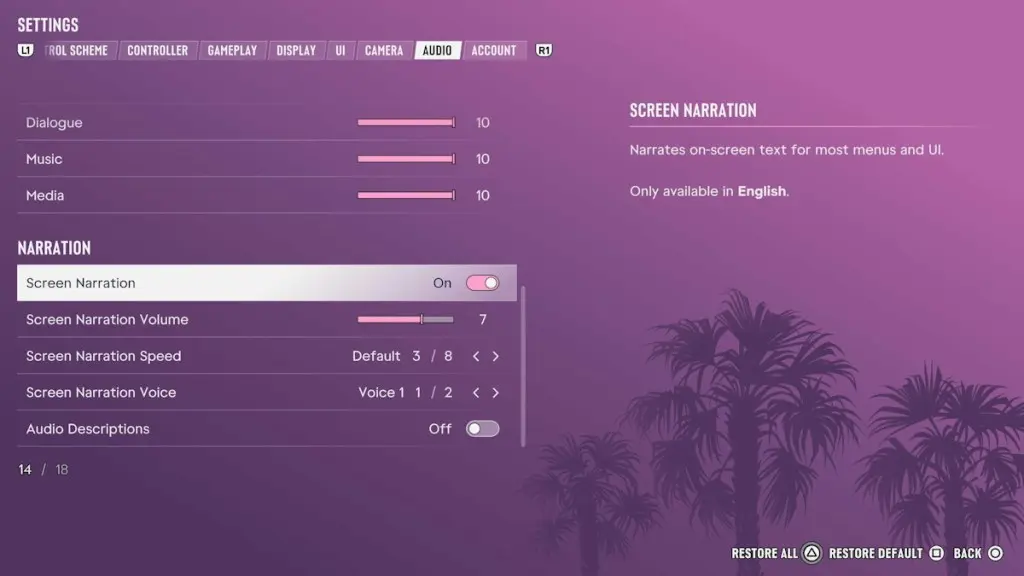
После включения Screen Narration доступны три дополнительные настройки:
Screen Narration Volume — громкость озвучки. По умолчанию установлено значение 7, диапазон регулировки — от 1 до 10.
Screen Narration Speed — скорость чтения. Начальное значение — 3, доступный диапазон — от 1 до 8.
Screen Narration Voice — выбор одного из двух голосов.
Чтобы отключить Screen Narration, нужно повторить шаги 1–4 и выключить переключатель этой функции в разделе Narration.
Источник: Beebom
Как работает Screen Narration в GTA 6
Screen Narration, или Screen Reader, преобразует текст в речь: зачитывает надписи на экране, элементы интерфейса и меню. Эта функция специальных возможностей может упростить навигацию для игроков с нарушениями зрения или слуха.
Отдельного раздела Accessibility в настройках GTA 6 нет: параметры чтения экрана находятся именно в меню настроек звука Audio.
GTA 6
Для PlayStation 5 и Xbox Series — на маркетплейсе GGSEL