Рекомендации HDTV Test по HDR в GTA 6 на PS5: какие значения выставить и почему не нужно ориентироваться на логотип.
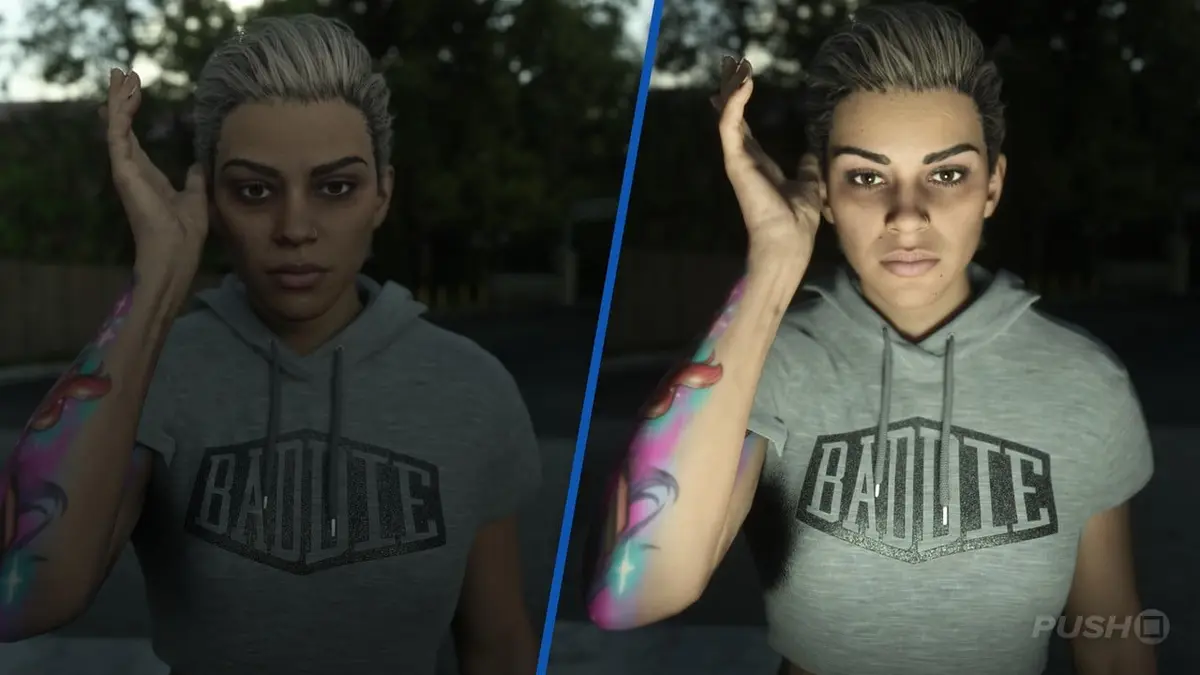
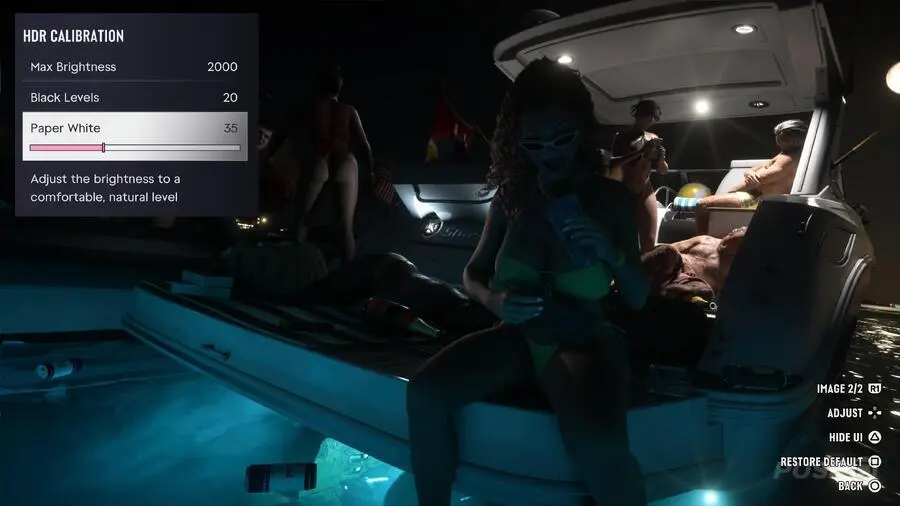
Чтобы улучшить видимость в тёмных сценах GTA 6 на PS5, HDTV Test рекомендует настроить HDR внутри игры, ориентируясь на тестовые изображения, а не на логотип Rockstar. Для экранов с яркостью от 1000 нит отправная точка — Brightness 2000, Black Levels 20 и Paper White 35.
Источник: Push Square
Тестирование HDTV Test на референсном мониторе Sony показало, что калибровка HDR в игре, возможно, работает не так, как задумано: значения из меню дают неожиданный результат во время игры. Даже если выставить параметры строго по инструкции Rockstar — до едва заметного логотипа, — изображение может оказаться неоптимальным.
По результатам проверки HDTV Test, GTA 6 также полностью игнорирует общие настройки HDR на PS5. Поэтому корректная системная калибровка под конкретный экран здесь не поможет. Подробный технический разбор доступен в видео HDTV Test.
Как настроить HDR в GTA 6 на PS5
Источник: Push Square
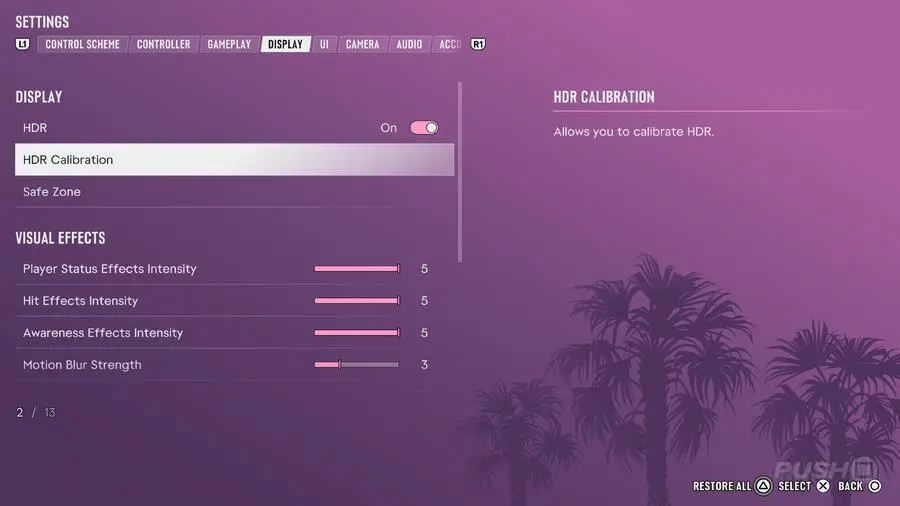
Запустить игру, нажать Options и перейти в Settings → Display → HDR Calibration.
Не ориентироваться на подсказку Rockstar с логотипом. HDTV Test рекомендует не придавать значения тому, виден он или нет.
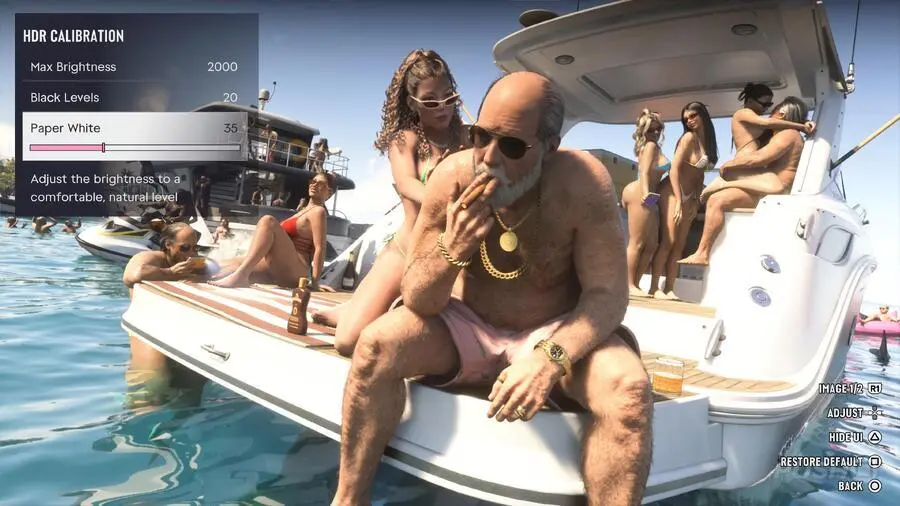
Оценивать изображение по двум образцам с вечеринкой на лодке. Кнопка R1 переключает между светлым и тёмным образцами изображения.
Источник: Push SquareИсточник: Push Square
Для дисплея, способного выдавать яркость 1000 нит или выше, HDTV Test предлагает начать с таких значений:
Brightness (яркость) — 2000.
Black Levels (уровень чёрного) — 20.
Paper White — 35.
Это отправные значения, а не универсальная калибровка. Их можно подстроить под экран, комнату и привычное освещение. По мнению автора Push Square, такая настройка должна улучшить общее изображение и сделать детали в темноте немного заметнее.
GTA 6
Для PlayStation 5 и Xbox Series — на маркетплейсе GGSEL